SEO対策でクローラーが重要な理由とは?検索順位を上げるための実践ガイド
「Webサイトを公開してしばらく経つのに検索結果に出てこない…」
「SEO対策をしているのに効果が出ない…」
このような悩みを抱えているなら、クローラー対策が不十分かもしれません。
クローラーとは、Googleなどの検索エンジンがWebサイトの情報を収集するために巡回しているロボットのこと。どんなに優れたコンテンツを作っても、クローラーに正しく認識されなければ検索結果に表示されることはありません。

この記事では、SEO対策に欠かせないクローラーの仕組みから、今日から実践できる具体的な対策方法まで、初心者にもわかりやすく解説します。
クローラーとは?SEOにおける役割を理解しよう
クローラーの基本的な定義
クローラー(Crawler)とは、インターネット上のWebサイトを自動的に巡回し、ページの情報を収集するプログラムです。「ボット(Bot)」「スパイダー(Spider)」「ロボット(Robot)」とも呼ばれます。
検索エンジンは、このクローラーが収集した情報をもとに、検索結果の表示順位を決定しています。つまり、クローラーに正しく認識されることが、SEO対策の第一歩なのです。
なぜクローラーがSEOで重要なのか
クローラーがWebサイトを巡回しなければ、どんなに素晴らしいコンテンツを作っても検索結果に表示されません。
検索エンジンがWebサイトを評価するまでには、以下の3つのステップがあります。
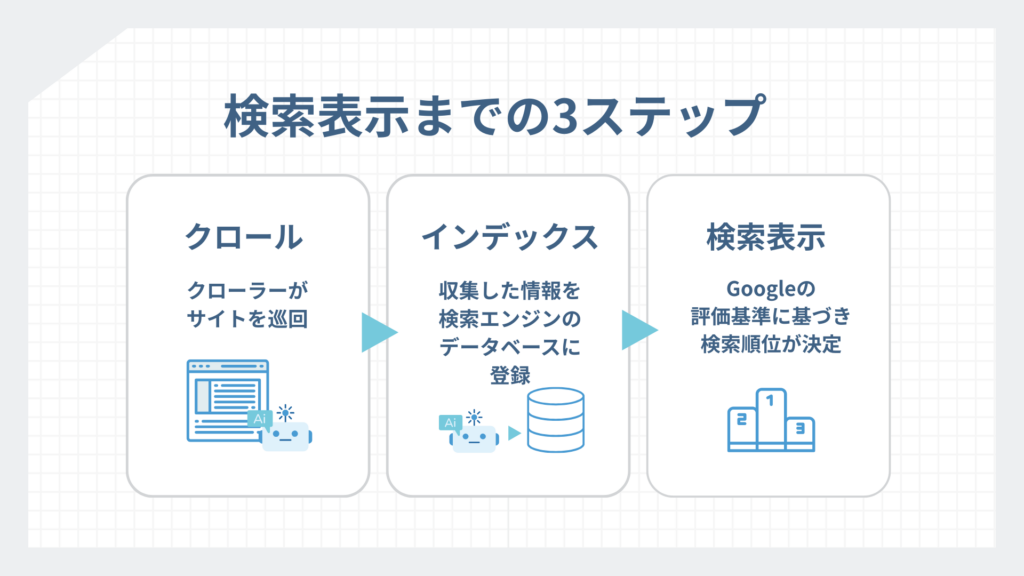
- クロール – クローラーがWebサイトを巡回して情報を収集
- インデックス – 収集した情報を検索エンジンのデータベースに登録
- ランキング – Googleの評価基準(アルゴリズム)に基づき順位を決定
このプロセスの最初の段階である「クロール」が適切に行われなければ、その後のインデックスもランキング登録も始まらない、というわけですね。
主要なクローラーの種類
検索エンジンごとに独自のクローラーが存在します。日本でSEO対策を行う場合、特に重要なのは以下のクローラーです。
| クローラー名 | 検索エンジン | 日本のシェア |
|---|---|---|
| Googlebot | 約80% | |
| Bingbot | Microsoft Bing | 約10% |
| Yahoo Slurp | Yahoo!JAPAN | Googleの技術を使用 |
日本ではGoogle検索のシェアが圧倒的なため、「Googlebot」、つまりGoogleクローラーを中心に対策すれば、大部分のユーザーに対応できます。
クローラーの巡回の仕組み – どのようにWebサイトを発見するのか
クローラーがページを見つける3つの経路
クローラーは、以下の3つの方法でWebサイトやページを発見します。
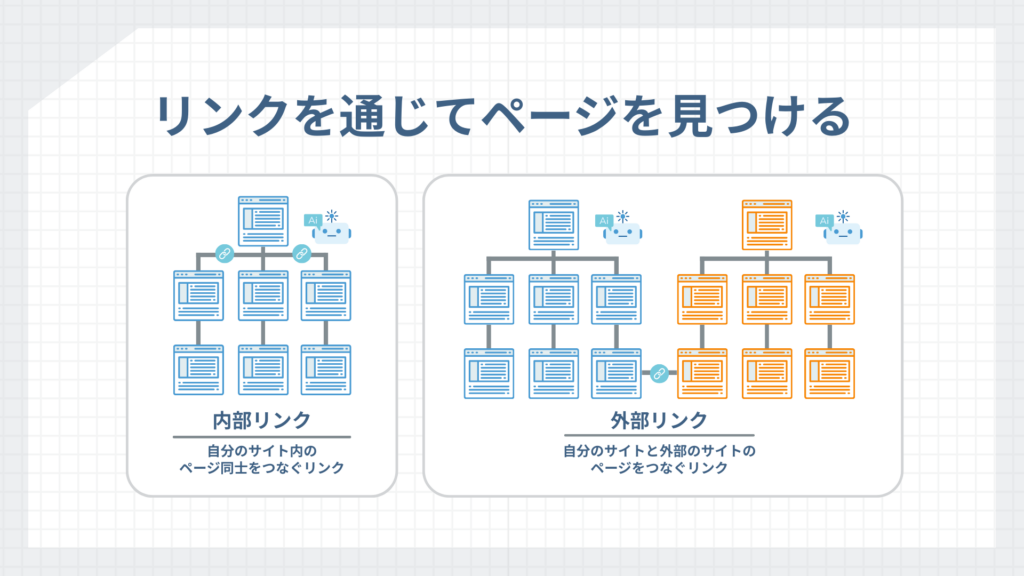
1. リンクをたどる
すでにインデックスされているページから、新しいページへのリンクをたどって巡回するパターンです。
関連する記事同士にリンクを貼るなど、内部リンクはGoogleクローラーの回遊を助ける手段になることを覚えておくとよいでしょう。
逆にいえば、どこからも内部リンクが貼られていない、且つ古い記事は埋もれてしまいクローラーも見つけにくくなってしまいます。
2. XMLサイトマップから情報を取得
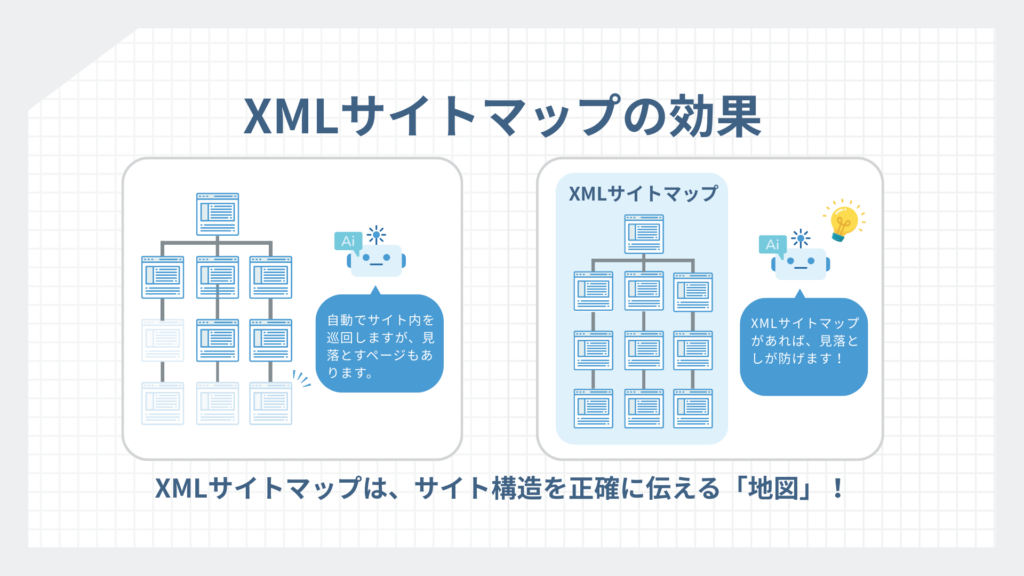
XMLサイトマップとは、Webサイト内の全ページのURL一覧を記載したファイルです。このファイルをGoogleに送信することで、クローラーに効率的にページを発見してもらえます。
3. 直接的なリクエスト(インデックス登録をリクエスト)
Googleサーチコンソールの「インデックス登録をリクエスト」機能を使うことで、特定のURLへのクロールを直接依頼できます。
新規記事を早くインデックスさせたいときは「3」のインデックス登録をリクエストする、サイト全体を定期的にクロールしてもらうには「2」のXMLサイトマップ送信が必要と覚えておくとよいでしょう。
インデックス登録の方法は以下の記事からチェックしてみてください。
クローラーが巡回しているか確認する方法
自分のWebサイトがクローラーに巡回されているかは、以下の2つの方法で確認できます。
方法1:「site:」検索で簡易確認
最も簡単な確認方法は、Google検索で「site:」コマンドを使うことです。
- Google検索を開く
- 検索窓に「site:あなたのドメイン名」と入力
- 例:
site:example.com
- 例:
- 検索実行
検索結果にページが表示されれば、そのページはクローラーに発見され、インデックスされています。
方法2:Googleサーチコンソールで詳細確認(推奨)
より詳しい情報を知りたい場合は、Googleサーチコンソールを使いましょう。
Googleサーチコンソールとは
Googleが無料で提供するWebサイト分析ツールです。クロール状況、インデックス状態、検索パフォーマンスなどを詳しく確認できます。
カバレッジレポートでインデックス状況を確認
- Googleサーチコンソールにログイン
- 左メニューから「インデックス作成」→「ページ」をクリック
- インデックスされているページ数と状態を確認
確認できるステータス
- インデックス済み – 正常にインデックスされているページ
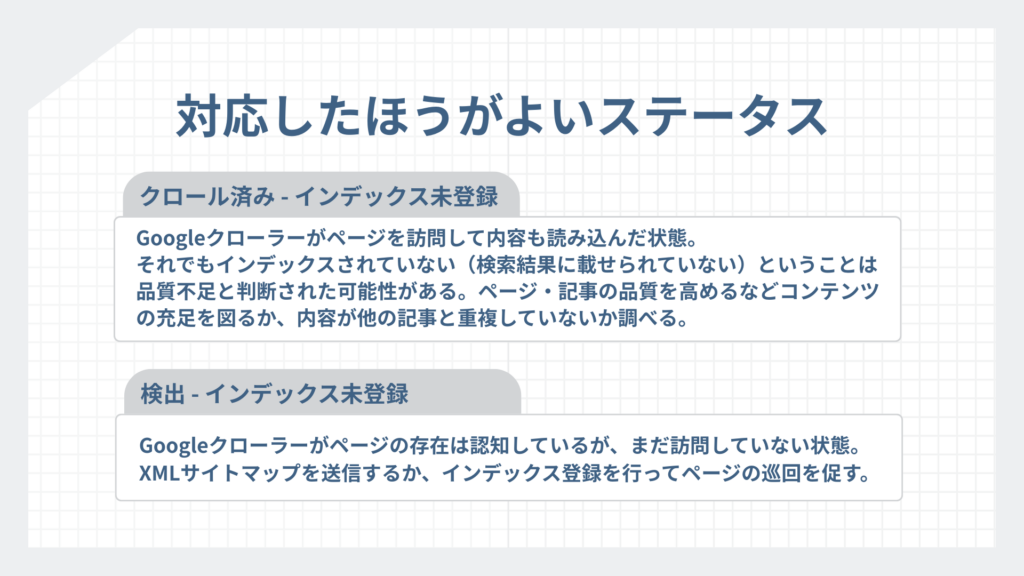
- クロール済み – インデックス未登録 – クロールはされたがインデックスされていないページ
- 検出 – インデックス未登録 – 発見されたがまだクロールされていないページ
- エラー – 技術的な問題でインデックスできないページ
- noindex タグによって除外されました – 意図的にインデックスを拒否する設定がされているページ
Googleクローラーがページをクロール済でインデックス未登録の場合は、Googleクローラーが巡回してページを認識したにも関わらずインデックスされていない(検索表示される段階にない=何らかの影響でページが低品質の評価を受けている)という意味です。
検出されているだけの状態では、まだ訪問されていないということなので対応策が異なります。
※「no Indexタグによって除外されました」というステータスはプライバシーポリシーなど検索上位を狙う必要がないページに「no indexタグ」が設定されていて、このステータスになっていることが多いです。
サイト自体が公開されない・必要なページがインデックスされないといった場合でない限りは特に対応しなくても問題ありません。
URL検査ツールで個別ページを確認
特定のページがクロールされているか確認するには、以下の手順で確認します。
- サーチコンソール上部の検索窓にURLを入力
- 「URLを検査」をクリック
- クロール状況、インデックス状態を確認
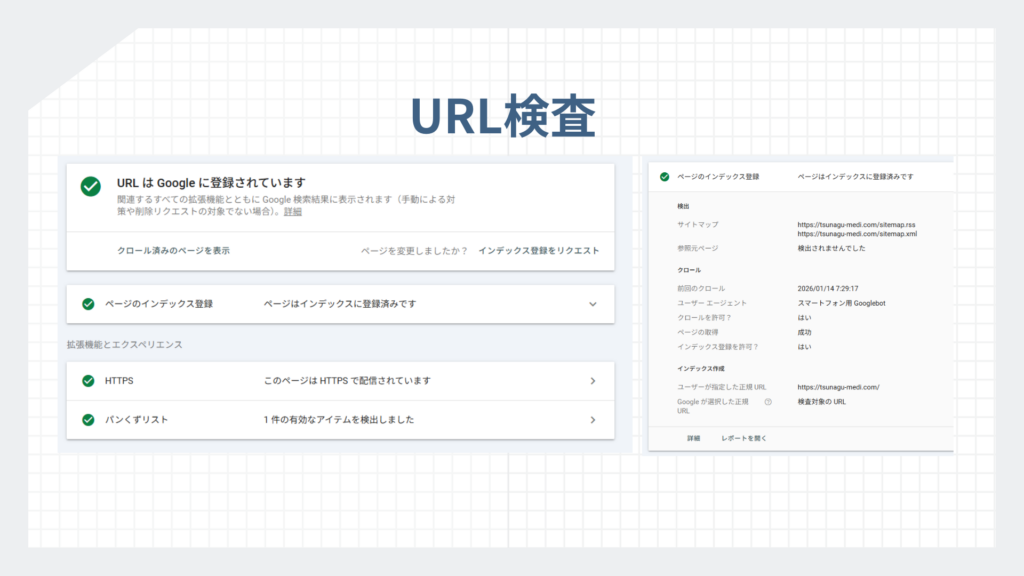
「ページのインデックス登録」の項目を押すと、詳細データが確認できます。
確認できる詳細データ
- 最後にクロールされた日時
- インデックスされているか
- モバイルフレンドリーか(スマホユーザーが使いやすいか)
- エラーや警告の有無
クローラーの巡回を促進する具体的な対策
ここからは、クローラーに効率的に巡回してもらうための実践的な対策を解説します。初心者でも簡単にできる方法なので、ぜひ実践してみてください。
【基本】XMLサイトマップを作成・送信する
前述したとおり、XMLサイトマップは、クローラーにサイト全体の構造を伝える地図のようなものです。
じゃあ一体、XMLサイトマップはどうやって作成・そしてどうやって送信すればいいの?という部分を見ていきましょう。
XMLサイトマップの作成方法
お使いのサイトがWordPressの場合と、そうでない場合とで手法が変わります。
WordPressプラグインをインストールする
お使いのサイトがワードプレスで作成されているのであれば、最も簡単な方法です。サイトプラグインをインストールして、XMLサイトマップを作成することができます。
代表的なものとしては、
- Yoast SEO
- All in One SEO
- XML Sitemap Generator for Google
があります。
インストールするだけで自動的に作成してくれるので、「細かい設定は難しい・・・」という方におすすめです。新しく記事を書いた、ニュースを書いた、ページを更新した等ページ追加時にも自動で更新してくれますし、専門知識不要でXMLサイトマップを作成してくれます。
- プラグイン(上の3つのいずれか)をインストール
- プラグインを有効化すると自動的にXMLサイトマップが生成される
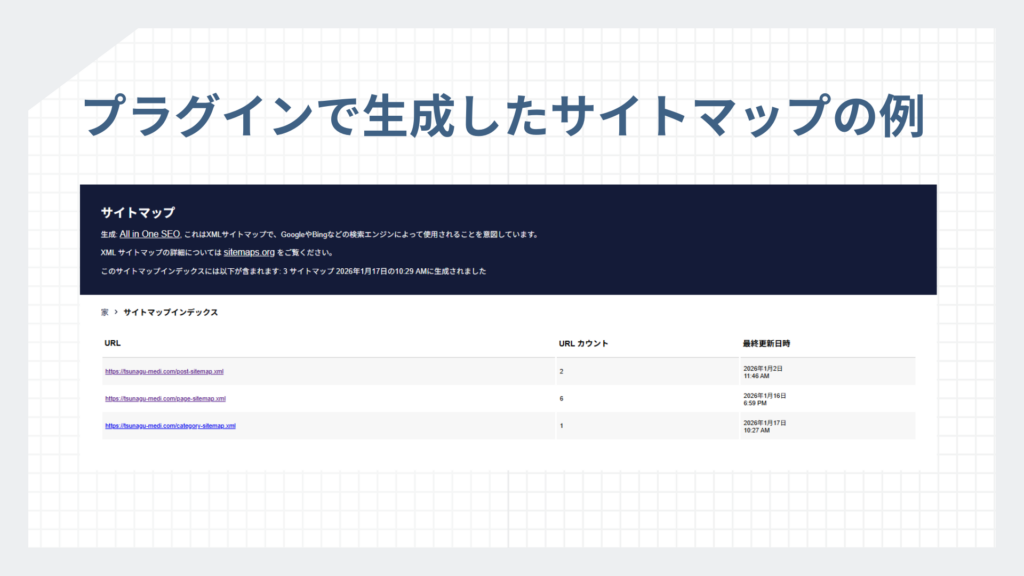
XMLサイトマップが作成されたかどうかを確認する方法
「プラグインを有効化しただけで本当にXMLサイトマップが作成されているんだろうか・・・」と不安になりますよね。
XMLサイトマップが作成されているかどうかは、Googleの検索窓で、https://●●●●●.com/sitemap.xml
と自分のサイトを入力してアクセスしてみてください。
下の画像は、「All in One SEO」で生成したツナグSEOのサイトマップの表示例です。
オンラインツールを利用する
お使いのサイトがWordPressで作成されたものではない場合は、オンラインツールを使用しましょう。
などがあります。
- オンラインツールを使用
- サイトのURLを入力
- 生成されたsitemap.xmlをサーバーのルートディレクトリにアップロード
ただ、③のサーバーにアップロードが初心者には難しい場合がほとんどですし、こちらはワードプレスプラグインを使用する手法と異なり自動的にXMLサイトマップを更新してはくれません。制作会社やウェブ担当者に依頼したほうがよいでしょう。
GoogleサーチコンソールでXMLサイトマップを送信
XMLサイトマップは、クローラーが自動的に見つける場合もありますが、それだと確実性に欠けます。そのため、積極的に知らせる方法が「XMLサイトマップの送信」です。
サイトマップ送信の方法はいくつかありますが、Googleサーチコンソールを使う方法が最も簡単です。Googleサーチコンソールでサイトマップを送信する方法は以下になります。
- サーチコンソールにログイン
- 左メニュー「サイトマップ」をクリック
- 「新しいサイトマップの追加」にsitemap.xmlのURLを入力
- 「送信」をクリック
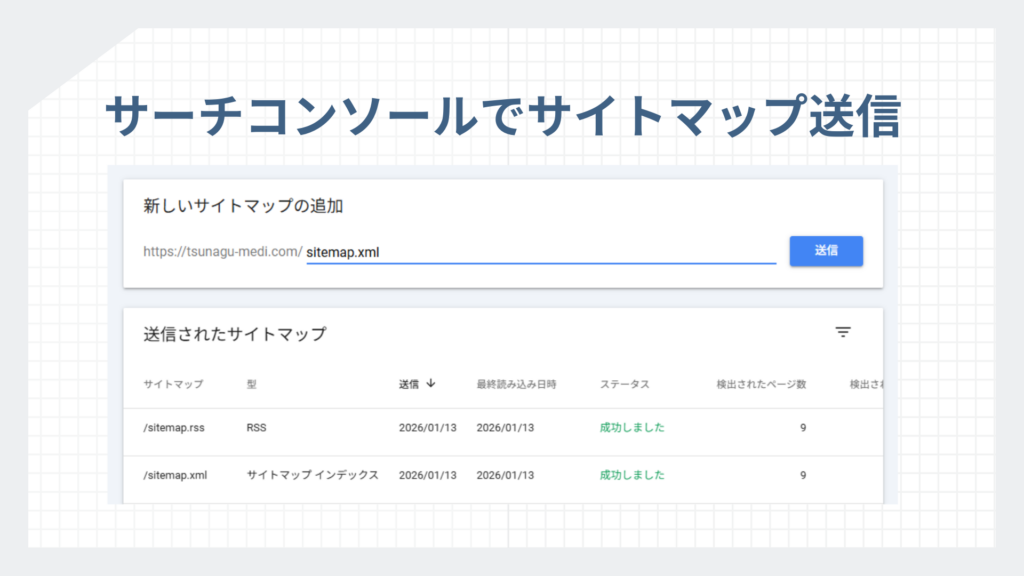
基本的にはsitemap.xmlと入力すればOKです。
「なんだかサイトマップの生成ページにはたくさんURLが載っていたけど・・・」と思われるかもしれませんが、sitemap.xmlがメインとなる「親ファイル」なので、これだけ送信すれば大丈夫です。
親ファイルを送信すれば子ファイルのデータも認識されるようになります。
送信後、数時間〜数日でクロールが開始されます。
内部リンクを最適化する
内部リンクとは、同じサイト内のページ同士をつなぐリンクのことです。クローラーはリンクをたどってページを巡回するため、適切な内部リンク構造はクローラビリティ(クローラーのスムーズな巡回を促す)向上の鍵です。
極端な話、内部リンクさえ貼っておけばクローラーはページからリンクを辿ってページを機械的に巡回します。しかし、関連性の無い内部リンクではクローラーがページの重要度を理解しにくくなりますし、そもそもユーザーも関連記事へ誘導しにくくなり滞在時間の短い、巡回しにくいサイトになります。
結果的にSEO評価としてマイナスになりやすいので、適当に内部リンクをつける(関連性のないページへ誘導するリンクを貼る)のは避けましょう。
効果的な内部リンクの設置方法
1. トップページから重要ページへリンク
トップページはクロール頻度が最も高いため、重要なページへのリンクを設置しましょう。
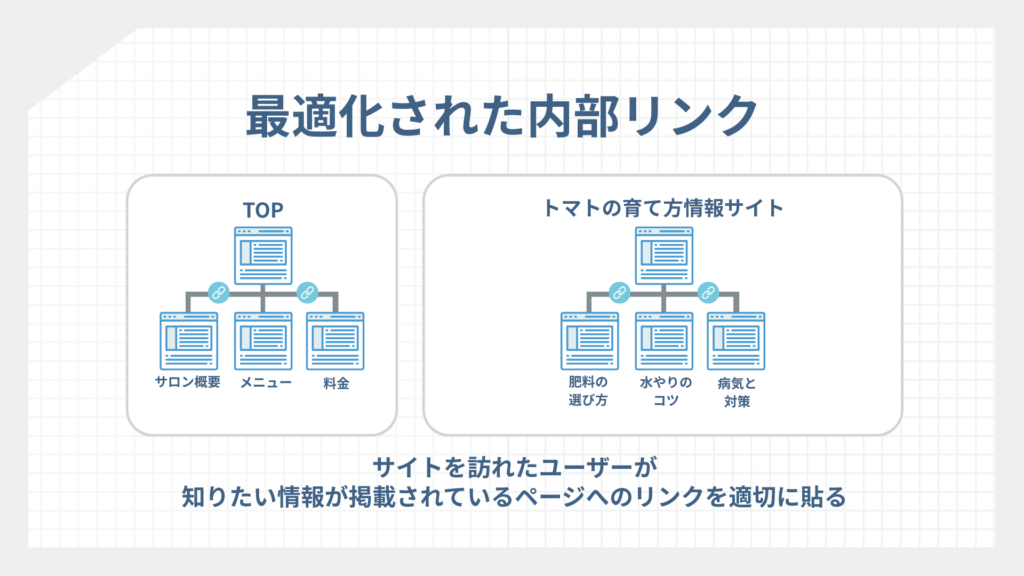
2. 関連性の高いページ同士をつなぐ
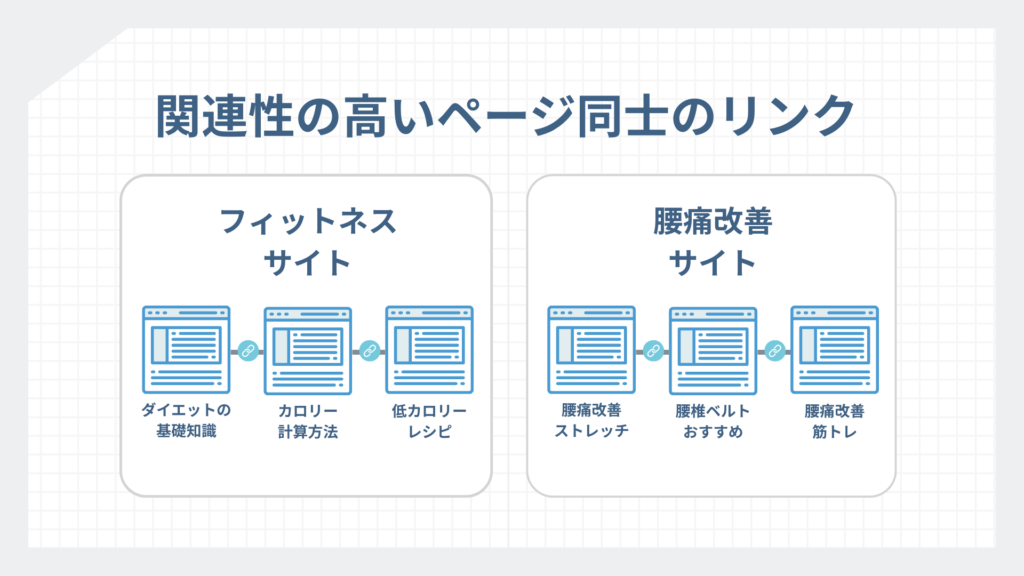
関連性の高いページ同士のリンク
- 同じテーマの異なる切り口(唐揚げ→もも肉/むね肉)
- プロセスの前後関係(試験概要→対策→合格体験記)
- 同じユーザーが次に知りたい情報(原因→症状→治療法)
- 深掘り・詳細情報(基本編→応用編)
- 地域・カテゴリーの横展開(渋谷区→新宿区)
もっと具体的に「関連性」を考えるならば、検索意図(ユーザーがそのキーワードで検索をかけた意図)に沿って関連ページを提供するのがおすすめです。
例えば、腰痛予防したい・改善したいと考える人でも「とにかくお金をかけずに予防・改善したい」という検索意図があるかもしれません。
そういう人であれば、「おすすめの腰椎ベルト」ページへのリンクよりも「家でできるストレッチ」や「筋トレ」、「生活の中で気を付けるべき姿勢」等のページの方が関連性が高いでしょう。
パンくずリストを設置する
パンくずリストは、ユーザーとクローラーの両方にサイト構造を伝えます。ページの左上に(当サイトはページの左下にありますが)、下の画像のような表示をみたことがあるかと思いますが、これがパンくずリストです。
今のページ(現在位置)はどこなのか?分かりやすくなる効果があります。
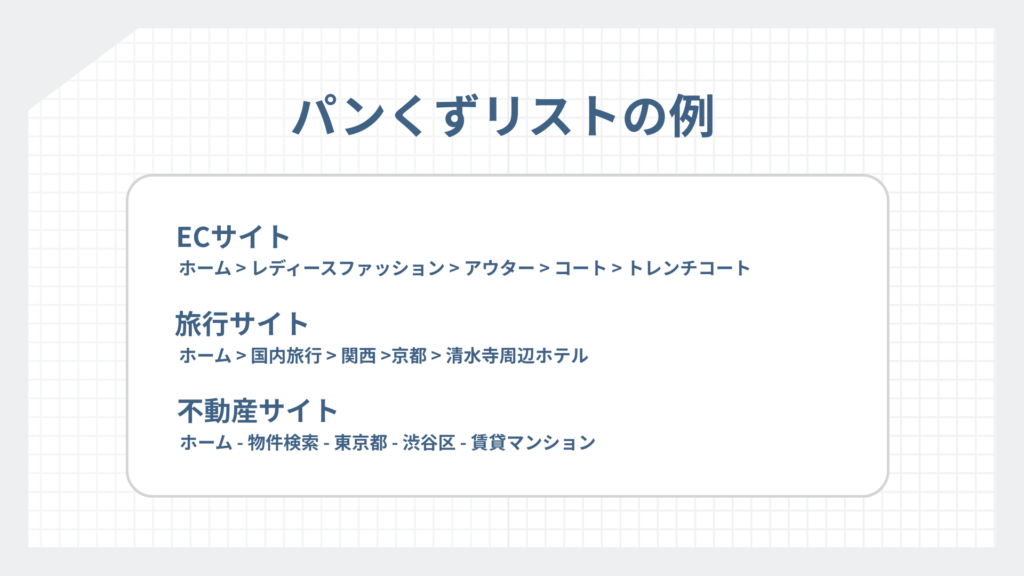
パンくずリストも、WordPressサイトなら「Yoast SEO」などのプラグインで簡単に表示することができます。(プラグインを使わなくても、Cocoon・SWELL・AFFINGERなどテーマの標準機能として利用できることもあるのでチェックしてみましょう。
最後に
クローラー対策は、SEOの土台となる重要な施策です。どんなに優れたコンテンツを作っても、クローラーに認識されなければ意味がありません。
この記事で紹介した対策を実践して、あなたのWebサイトが検索結果でしっかり評価されるようにしましょう。
まずは、サーチコンソールの登録とXMLサイトマップの送信から始めてみてください!
参考リンク