インデックス登録の方法と検索結果に表示される仕組み
インデックス登録とは、Googleのクローラー(ロボット)がWebページを認識し、Googleのデータベース(インデックス)に保存することです。
この登録が完了して初めて、ユーザーが検索したときに検索結果の画面にページが表示されるようになります。
新規サイトを立ち上げたとしてもクローラーにページやサイトそのものが認識されないと、待てども待てども検索結果に表示されない・・・という問題が発生します。そのため、Googleにこちらからサイトやページに来てもらえるようリクエストする必要がある、ということですね。
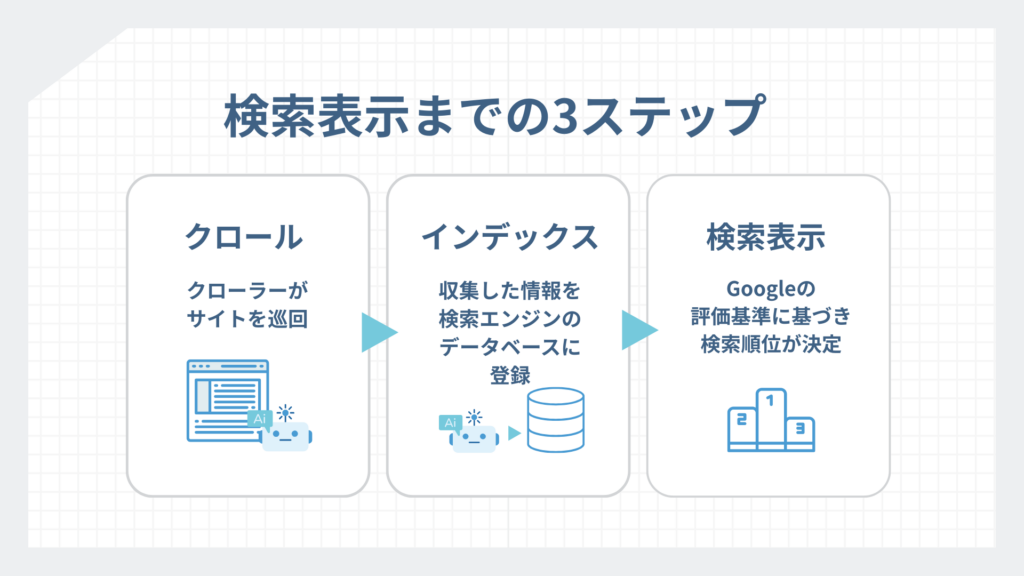
サイトをクローラーが巡回するようになるにはサイト全体の構造の地図をGoogle側に伝える「XMLサイトマップ送信」と、1ページごとに伝える「インデックス登録」という2つの手段があります。
今回の記事では、1ページごとにリクエストを送る「インデックス登録」という手法を取り上げています。
「XMLサイトマップ送信」についてはこちらの関連記事にて簡単な方法をお伝えしておりますので気になる方はチェックしてみてください!
それでは「インデックス登録」の方法や、なぜこの作業が必要なのかをみていきましょう。
インデックス登録が必要な理由
Googleのクローラーは世界中の膨大なWebページを巡回しているため、新しく公開したページや更新したページをすぐに発見できるとは限りません。特に以下のような場合は、クローラーがページを見つけるまでに時間がかかることがあります。
- 新規で立ち上げたばかりのサイト
- 他のサイトからのリンクが少ないページ
- サイト内の深い階層にあるページ
- クロール頻度の低いサイト
そのため、能動的にGoogleへインデックス登録をリクエストすることで、クローラーの巡回を早めることができます。
特に、新商品のリリース情報やタイムリーなニュース記事など、できるだけ早く検索結果に表示させたいコンテンツにとっては必要な作業です。
そうでなくても「早めに新規投稿記事を巡回してほしい」「TOPページを更新したことを知らせたい」という場合にも積極的に活用することをオススメします。
Google Search Consoleでインデックス登録する方法
インデックス登録をリクエストするためには、Googleサーチコンソールを使います。具体的な手順をみていきましょう。
Googleサーチコンソールで「URL検査」を行う
URL検査は、特定のページを1ページずつインデックス登録リクエストする方法です。新規ページを公開したときや、既存ページを更新したときに最適です(サイト全体を大幅に更新した場合や、サイト全体のURLをまとめて伝えるには、XMLサイトマップ送信のほうが早いです。XMLサイトマップ送信の手法はこちらの記事でお伝えしています)。
事前準備:Google Search Consoleへの登録
まだサーチコンソールに登録していない場合は、以下の手順で登録を完了させてください。
- Google Search Consoleにアクセス
- Googleアカウントでログイン
- 「プロパティを追加」をクリック
- ドメインまたはURLプレフィックスを選択して入力
- 所有権の確認(HTMLファイルアップロード、DNSレコード追加など)
所有権の確認が完了したら、インデックス登録のリクエストが可能になります。
URL検査ツールの使い方(詳細手順)
- Google Search Consoleにログイン
Google Search Consoleのトップページを開き、対象のプロパティを選択します。 - インデックス登録したいURLを入力
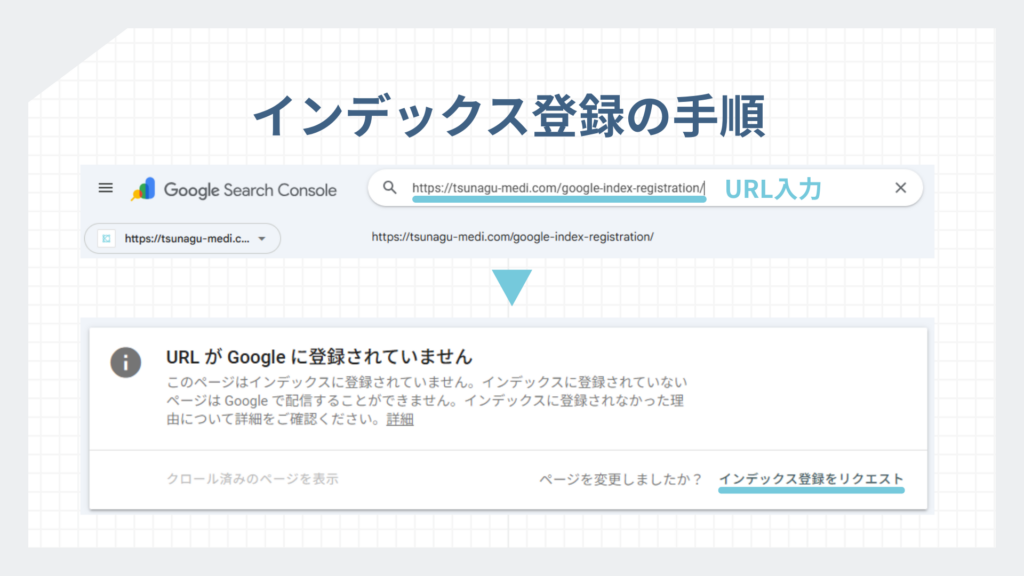
画面上部の検索窓・あるいは「URL検査」をクリックし、リクエストしたいページのURLを入力します。 - 検査結果を確認
数秒から数十秒待つと、現在のインデックス状況のステータスが表示されます。ここで表示される結果は主に3パターンあります(後述)。 - インデックス登録をリクエスト
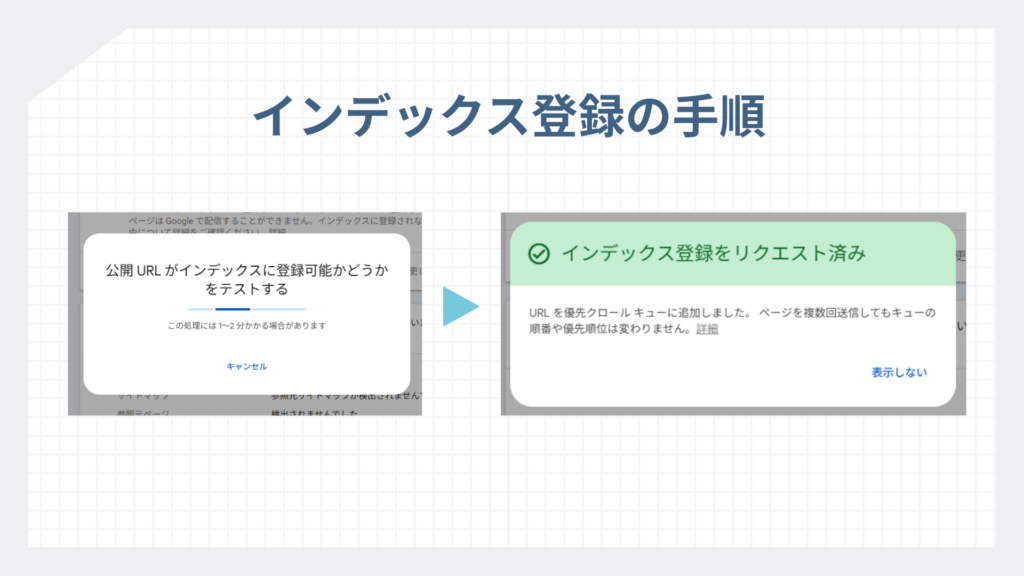
「インデックス登録をリクエスト」ボタンをクリックすると、「公開URLがインデックス登録可能かどうかをテストする」というメッセージとともに、リアルタイムテストが開始されます。 - 完了確認
「インデックス登録をリクエスト済み」というメッセージが表示されれば完了です。「OK」をクリックして画面を閉じます。
インデックス状況のステータスについて
インデックス状況では、「ページがインデックス登録されているか否か」が分かります。
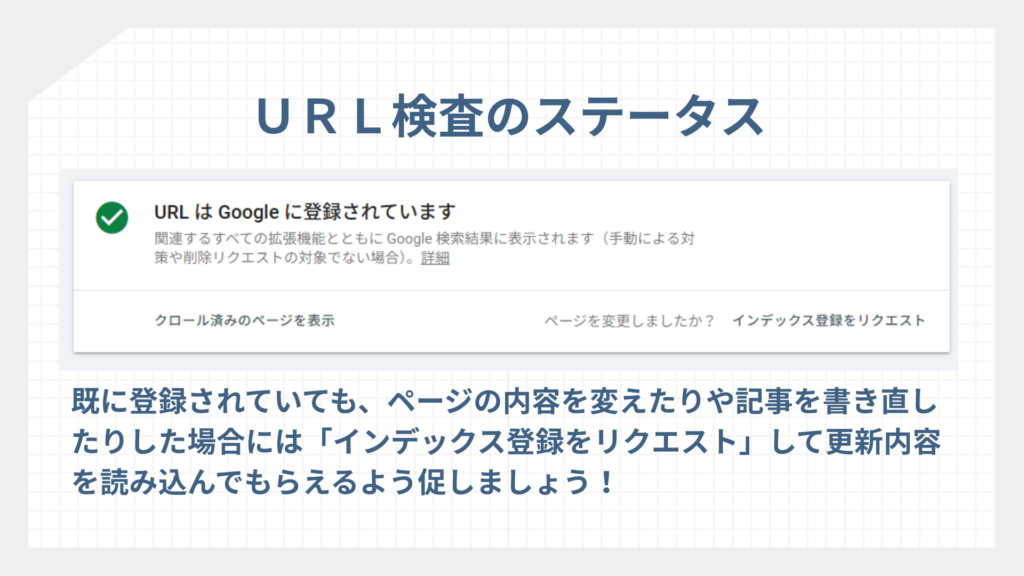
- 「URLはGoogleに登録されています」
既にインデックス登録されている状態です。特に何もする必要はありませんが、コンテンツを更新した場合は「インデックス登録をリクエスト」をクリックして再クロールを依頼できます。
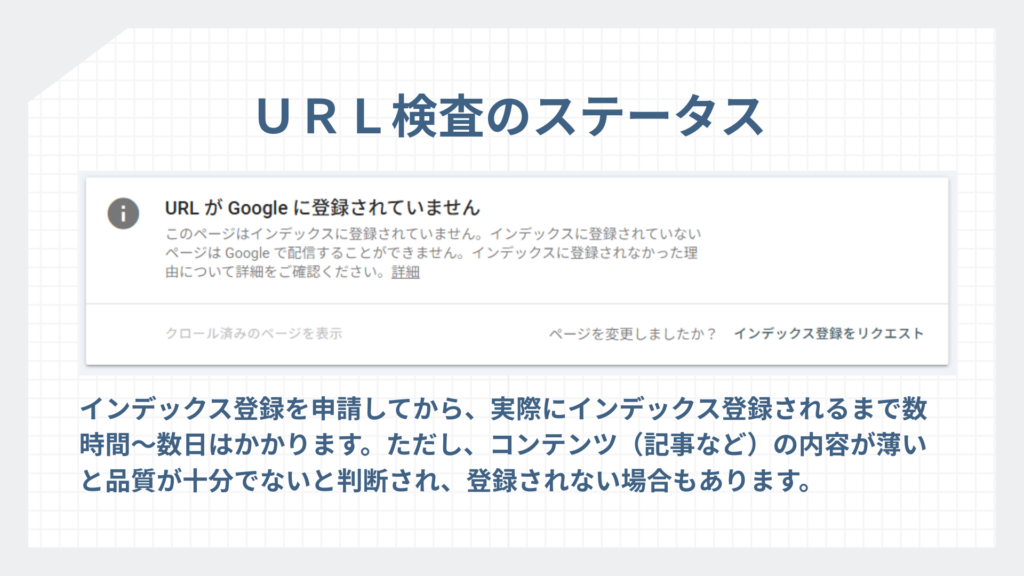
- 「URLがGoogleに登録されていません」
まだインデックスされていない状態です。「インデックス登録をリクエスト」ボタンをクリックして登録を依頼します。
- 「URLはGoogleに登録できますが、問題があります」
インデックスは可能ですが、何らかの問題が検出されている状態です。問題の詳細を確認し、可能であれば修正してからリクエストすることをおすすめします。
よくある問題パターン
- フォントサイズが小さすぎて読めない
- 読み込み速度が遅い
- コンテンツの幅が画面の幅を超えている
- SSL化されていない(HTTPSではなくHTTPを使用)
この警告は「致命的ではないが改善余地あり」という状態です。
緊急性が高いページなら問題を確認した上でそのままリクエストし、後から修正でも構いません。
ただし、モバイルユーザビリティ(スマホユーザーが問題なくサイトを利用できるか)やCore Web Vitals(読み込み速度が遅い、クリックへの反応が遅いなど)の問題は検索順位に直接影響するため、可能な限り修正してからリクエストすることをおすすめします。
リクエスト後の注意点
- 即座に反映されるわけではない
リクエスト後、実際にインデックスされて検索結果に表示されるまでには、通常数時間〜数日かかります。 - リクエスト回数には制限がある
1日にリクエストできる回数には上限がある(10~12回程度)ため、大量のページを登録したい場合はXMLサイトマップの利用が効率的です。
上限に達すると「割り当て量の上限に達しました」と表示されますので、次の日以降にまたリクエストしましょう。 - 保証されるわけではない
リクエストはあくまで「クロールを促す」ものであり、必ずインデックスされることを保証するものではありません。Googleの品質ガイドラインに準拠していないページはインデックスされない場合があります。
つまり、「URLがGoogleに登録されていません」と表示されている場合は、